Domain schäumanlagen.de kaufen?
Wir ziehen mit dem Projekt
schäumanlagen.de um.
Sind Sie am Kauf der Domain
schäumanlagen.de interessiert?
domain@kv-gmbh.de · 0541-91531010
Domain schäumanlagen.de kaufen?
Was ist der Unterschied zwischen komprimierten Daten und komprimierten Datensätzen?
Komprimierte Daten beziehen sich auf einzelne Dateien oder Informationen, die durch einen Komprimierungsalgorithmus verkleinert wurden, um Speicherplatz zu sparen. Komprimierte Datensätze hingegen beziehen sich auf eine Sammlung von Daten, die als Ganzes komprimiert wurden, um Platz zu sparen und die Übertragungseffizienz zu verbessern. Ein komprimierter Datensatz kann aus mehreren komprimierten Dateien oder Datenbeständen bestehen, die zusammengefasst wurden. **
Wo finde ich den ZIP komprimierten Ordner?
Der ZIP-komprimierte Ordner wird normalerweise auf deinem Computer gespeichert, nachdem du ihn heruntergeladen hast. Du kannst ihn in deinem Download-Ordner finden, den du über deinen Webbrowser oder deine Dateiverwaltung öffnen kannst. Wenn du den ZIP-Ordner selbst erstellt hast, kannst du ihn in dem Verzeichnis speichern, in dem du ihn erstellt hast. Wenn du den ZIP-Ordner per E-Mail erhalten hast, kannst du ihn in deinem E-Mail-Posteingang oder in einem speziellen Ordner finden, den du für heruntergeladene Anhänge verwendest. Wenn du den ZIP-Ordner von einer anderen Person erhalten hast, frage sie, wo sie ihn gespeichert hat, um ihn zu finden. **


Ähnliche Suchbegriffe für Komprimierten
Top-Angebote
Produkte zum Begriff Komprimierten:




-
Wie erstelle ich einen ZIP komprimierten Ordner?
Um einen ZIP-komprimierten Ordner zu erstellen, musst du zuerst alle Dateien und Ordner auswählen, die du komprimieren möchtest. Klicke dann mit der rechten Maustaste auf die ausgewählten Elemente und wähle die Option "Senden an" oder "Komprimieren". Wähle im Dropdown-Menü die Option "ZIP-komprimierter Ordner" aus. Benenne den ZIP-Ordner nach deinen Wünschen und klicke auf "Speichern". Der komprimierte ZIP-Ordner wird dann erstellt und du kannst ihn an die gewünschte Stelle speichern. **
-
Was sind die Vorteile von komprimierten Dateiformaten?
Komprimierte Dateiformate sparen Speicherplatz, da sie die Dateigröße reduzieren. Sie ermöglichen schnellere Übertragungsgeschwindigkeiten beim Versenden von Dateien über das Internet. Zudem bieten sie eine bessere Sicherheit, da sie die Dateien verschlüsseln und somit vor unbefugtem Zugriff schützen. **
-
Wie kann ich einen ZIP komprimierten Ordner öffnen?
Um einen ZIP-komprimierten Ordner zu öffnen, benötigst du ein Programm wie z.B. WinZip, 7-Zip oder WinRAR. Diese Programme ermöglichen es dir, den Inhalt des ZIP-Ordners zu extrahieren und auf deinem Computer anzuzeigen. Du kannst einfach das entsprechende Programm herunterladen, den ZIP-Ordner damit öffnen und die Dateien extrahieren, um sie zu verwenden. Es ist wichtig zu beachten, dass ZIP-Dateien oft verwendet werden, um Dateien zu komprimieren und Platz zu sparen, daher ist es praktisch, ein Programm zu haben, das diese Dateien öffnen kann. **
-
Wie extrahiere ich Dateien aus einem komprimierten Ordner?
Um Dateien aus einem komprimierten Ordner zu extrahieren, klicke mit der rechten Maustaste auf den Ordner und wähle "Extrahieren" oder "Entpacken". Alternativ kannst du auch ein Extraktionsprogramm wie WinRAR oder 7-Zip verwenden, um die Dateien zu extrahieren. Wähle den Zielordner, in den die Dateien extrahiert werden sollen, und klicke auf "Extrahieren" oder "OK", um den Vorgang abzuschließen. **

Wie kann man Daten aus einem komprimierten Archiv extrahieren und entpacken? Was sind die gängigsten Methoden zur Datenentpackung von komprimierten Dateien?
Man kann Daten aus einem komprimierten Archiv extrahieren und entpacken, indem man ein Entpackungsprogramm wie z.B. WinRAR, 7-Zip oder WinZip verwendet. Diese Programme ermöglichen es, komprimierte Dateien zu öffnen und die enthaltenen Daten zu extrahieren. Die gängigsten Methoden zur Datenentpackung von komprimierten Dateien sind das Rechtsklicken auf die Datei und die Auswahl der Option "Entpacken" oder das Öffnen des Entpackungsprogramms und das Hinzufügen der komprimierten Datei zur Liste der zu entpackenden Dateien. **
Wo finde ich die komprimierten E-Mails von Thunderbird?
Die komprimierten E-Mails von Thunderbird befinden sich normalerweise im Profilordner des Benutzers. Der genaue Speicherort hängt vom Betriebssystem ab. Unter Windows ist der Pfad normalerweise "C:\Benutzer\[Benutzername]\AppData\Roaming\Thunderbird\Profiles\[Profilname]\ImapMail". Unter macOS ist der Pfad normalerweise "/Benutzer/[Benutzername]/Library/Thunderbird/Profiles/[Profilname]/ImapMail". **
Top-Angebote
Produkte zum Begriff Komprimierten:
-
Was ist der Unterschied zwischen komprimierten Daten und komprimierten Datensätzen?
Komprimierte Daten beziehen sich auf einzelne Dateien oder Informationen, die durch einen Komprimierungsalgorithmus verkleinert wurden, um Speicherplatz zu sparen. Komprimierte Datensätze hingegen beziehen sich auf eine Sammlung von Daten, die als Ganzes komprimiert wurden, um Platz zu sparen und die Übertragungseffizienz zu verbessern. Ein komprimierter Datensatz kann aus mehreren komprimierten Dateien oder Datenbeständen bestehen, die zusammengefasst wurden. **
-
Wo finde ich den ZIP komprimierten Ordner?
Der ZIP-komprimierte Ordner wird normalerweise auf deinem Computer gespeichert, nachdem du ihn heruntergeladen hast. Du kannst ihn in deinem Download-Ordner finden, den du über deinen Webbrowser oder deine Dateiverwaltung öffnen kannst. Wenn du den ZIP-Ordner selbst erstellt hast, kannst du ihn in dem Verzeichnis speichern, in dem du ihn erstellt hast. Wenn du den ZIP-Ordner per E-Mail erhalten hast, kannst du ihn in deinem E-Mail-Posteingang oder in einem speziellen Ordner finden, den du für heruntergeladene Anhänge verwendest. Wenn du den ZIP-Ordner von einer anderen Person erhalten hast, frage sie, wo sie ihn gespeichert hat, um ihn zu finden. **
-
Wie erstelle ich einen ZIP komprimierten Ordner?
Um einen ZIP-komprimierten Ordner zu erstellen, musst du zuerst alle Dateien und Ordner auswählen, die du komprimieren möchtest. Klicke dann mit der rechten Maustaste auf die ausgewählten Elemente und wähle die Option "Senden an" oder "Komprimieren". Wähle im Dropdown-Menü die Option "ZIP-komprimierter Ordner" aus. Benenne den ZIP-Ordner nach deinen Wünschen und klicke auf "Speichern". Der komprimierte ZIP-Ordner wird dann erstellt und du kannst ihn an die gewünschte Stelle speichern. **
-
Was sind die Vorteile von komprimierten Dateiformaten?
Komprimierte Dateiformate sparen Speicherplatz, da sie die Dateigröße reduzieren. Sie ermöglichen schnellere Übertragungsgeschwindigkeiten beim Versenden von Dateien über das Internet. Zudem bieten sie eine bessere Sicherheit, da sie die Dateien verschlüsseln und somit vor unbefugtem Zugriff schützen. **
Ähnliche Suchbegriffe für Komprimierten
-
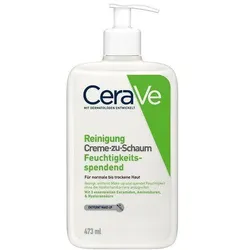
Cerave Creme-zu-Schaum Reinigung 236 MLProdukteigenschaften: CeraVe Creme-zu-Schaum Reinigung Milde Gesichtsreinigung, die Schmutz, überschüssigen Talg und Make-up entfernt ohne die Hautschutzbarriere anzugreifen. Bei Kontakt mit Wasser verwandelt sich die Creme in einen sanften Reinigungsschaum. Mit der CeraVe Creme-zu-Schaum Reinigung reinigen Sie Ihr Gesicht gründlich ohne die Hautschutzbarriere anzugreifen. Die Gesichtsreinigung wird zunächst als Creme-Textur aufgetragen, bevor sie sich bei Kontakt mit Wasser in einen weichen Schaum verwandelt. Die Formel mit Tensiden auf Aminosäurebasis befreit die Haut im Gesicht zuverlässig von Make-up, überschüssigem Talg und Schmutz. Wirkung und Pflege: Der Cleanser von CeraVe reinigt die Haut effektiv, aber trocknet sie dabei nicht aus. Die Formel mit den essenziellen Ceramiden 1,3 und 6-II unterstützt die Funktion der natürlichen Hautschutzbarriere. In der Formel enthaltene Hyaluronsäure hilft zusätzlich, die natürliche Feuchtigkeit der Haut zu erhalten. Vorteile auf einen Blick: Milde Gesichtsreinigung zur Entfernung von Make-up, Schmutz und überschüssigem Talg im Gesicht. Die leichte Reinigungscreme verwandelt sich bei Kontakt mit Wasser in einen sanften Schaum. Formel mit Ceramiden, die die Haut vor dem Austrocknen schützt. Geeignet für normale bis trockene Haut. Nicht komedogene, parfümfreie Formel. Der sanfte Schaumreiniger von CeraVe wurde mit Dermatologen entwickelt und ist auch für empfindliche Haut geeignet. Anwendung: Die CeraVe Creme-zu-Schaum Reinigung morgens und abends in die Pflegeroutine für das Gesicht aufnehmen. Vor der Anwendung das Gesicht mit lauwarmen Wasser anfeuchten. Anschließend die Reinigungslotion in die Handflächen geben, auf die angefeuchtete Haut auftragen und sanft einmassieren. Zum Schluss den Schaum gründlich mit Wasser abspülen. Während der Gesichtsreinigung die Augenpartien aussparen. Bei direktem Kontakt mit den Augen, diese sofort gründlich mit Wasser ausspülen. Der Make-up Entferner ist auch für sensible Haut geeignet. Ingredients: Aqua/Water/Eau, Glycerin, Sodium Methyl Cocoyl Taurate, Coco-Betaine, Sodium Cocoyl Isethionate, Sodium Chloride, PCA, PPG-5-Ceteth-20, PEG-100 Stearate, PEG-150 Pentaerythrityl Tetrastearate, PEG-6 Caprylic/Capric, Glycerides, PEG-30 Dipolyhydroxystearate, CI 77891/Titanium Dioxide, Aspartic Acid, Ceramide NP, Ceramide AP, Ceramide Eop, Sorbitan Isostearate, Carbomer, Glycol Distearate, Glyceryl Stearate, Glyceryl Oleate, Glycine, Trideceth-6, Cetearyl Alcohol, Behentrimonium Methosulfate, Threonine, Sodium Hydroxide, Salicylic Acid, Sodium PCA, Sodium Lactate, Arginine, Sodium Lauroyl, Lactylate, Serine, Sodium Benzoate, Valine, Sodium Hyaluronate, Proline, Isoleucine, Cholesterol, Phenoxyethanol, Alanine, Phenylalanine, Coconut Acid, Coco-Glucoside, Chlorphenesin, Disodium EDTA, Hydroxyethyl Urea, Citric Acid, Hydroxyethyl Acrylate/Sodium Acryloyldimethyl Taurate Copolymer, Caprylyl Glycol, Phytosphingosine, Xanthan Gum, Histidine, Acrylates/C10-30 Alkyl Acrylate Crosspolymer, Polyquaternium-53, Polyquaternium-39, Polysorbate 60, Ethylhexylglycerin, Benzoic Acid. Quelle: www.cerave.de Stand: 06/20238,54 €*Versand: 3,75 €Sichere Weiterleitung zum Anbieter
-
Wie kann ich einen ZIP komprimierten Ordner öffnen?
Um einen ZIP-komprimierten Ordner zu öffnen, benötigst du ein Programm wie z.B. WinZip, 7-Zip oder WinRAR. Diese Programme ermöglichen es dir, den Inhalt des ZIP-Ordners zu extrahieren und auf deinem Computer anzuzeigen. Du kannst einfach das entsprechende Programm herunterladen, den ZIP-Ordner damit öffnen und die Dateien extrahieren, um sie zu verwenden. Es ist wichtig zu beachten, dass ZIP-Dateien oft verwendet werden, um Dateien zu komprimieren und Platz zu sparen, daher ist es praktisch, ein Programm zu haben, das diese Dateien öffnen kann. **
-
Wie extrahiere ich Dateien aus einem komprimierten Ordner?
Um Dateien aus einem komprimierten Ordner zu extrahieren, klicke mit der rechten Maustaste auf den Ordner und wähle "Extrahieren" oder "Entpacken". Alternativ kannst du auch ein Extraktionsprogramm wie WinRAR oder 7-Zip verwenden, um die Dateien zu extrahieren. Wähle den Zielordner, in den die Dateien extrahiert werden sollen, und klicke auf "Extrahieren" oder "OK", um den Vorgang abzuschließen. **
-
Wie kann man Daten aus einem komprimierten Archiv extrahieren und entpacken? Was sind die gängigsten Methoden zur Datenentpackung von komprimierten Dateien?
Man kann Daten aus einem komprimierten Archiv extrahieren und entpacken, indem man ein Entpackungsprogramm wie z.B. WinRAR, 7-Zip oder WinZip verwendet. Diese Programme ermöglichen es, komprimierte Dateien zu öffnen und die enthaltenen Daten zu extrahieren. Die gängigsten Methoden zur Datenentpackung von komprimierten Dateien sind das Rechtsklicken auf die Datei und die Auswahl der Option "Entpacken" oder das Öffnen des Entpackungsprogramms und das Hinzufügen der komprimierten Datei zur Liste der zu entpackenden Dateien. **
-
Wo finde ich die komprimierten E-Mails von Thunderbird?
Die komprimierten E-Mails von Thunderbird befinden sich normalerweise im Profilordner des Benutzers. Der genaue Speicherort hängt vom Betriebssystem ab. Unter Windows ist der Pfad normalerweise "C:\Benutzer\[Benutzername]\AppData\Roaming\Thunderbird\Profiles\[Profilname]\ImapMail". Unter macOS ist der Pfad normalerweise "/Benutzer/[Benutzername]/Library/Thunderbird/Profiles/[Profilname]/ImapMail". **
* Alle Preise verstehen sich inklusive der gesetzlichen Mehrwertsteuer und ggf. zuzüglich Versandkosten. Die Angebotsinformationen basieren auf den Angaben des jeweiligen Shops und werden über automatisierte Prozesse aktualisiert. Eine Aktualisierung in Echtzeit findet nicht statt, so dass es im Einzelfall zu Abweichungen kommen kann. ** Hinweis: Teile dieses Inhalts wurden von KI erstellt.